Keputusan untuk menjual, memberikan, atau sekadar ingin memulai lembaran baru dengan MacBook kesayangan seringkali berujung pada satu langkah krusial: melakukan reset pabrik atau factory reset. Proses ini terdengar sederhana, namun bagi banyak pengguna, terutama yang kurang familiar dengan ekosistem Apple, prosesnya bisa berubah menjadi mimpi buruk. Masalah paling umum? Terjebak pada proses verifikasi Apple ID atau Activation Lock yang membuat perangkat seolah tak bisa sepenuhnya bersih. Jangan khawatir! Artikel ini akan memandu Anda langkah demi langkah untuk memastikan MacBook Anda benar-benar 'bersih' dari semua data pribadi, siap untuk pemilik selanjutnya, tanpa drama teknis yang menjengkelkan.
Melakukan reset total bukan hanya soal menghapus file; ini adalah proses pembersihan sistem operasi dan pengaturan keamanan. Bagi pengguna yang ingin menjual perangkat lama mereka, memastikan tidak ada jejak data pribadi adalah prioritas utama. Bahkan jika Anda hanya ingin memperbaiki performa yang melambat, clean install melalui reset pabrik seringkali menjadi solusi paling ampuh. Mari kita bedah persiapan dan eksekusi reset pabrik MacBook Anda dengan aman dan tuntas.
1 Persiapan Sebelum Mengganti Status MacBook Anda
Sebelum menekan tombol penghapus data, ada beberapa langkah fundamental yang wajib Anda lakukan. Mengabaikan langkah-langkah ini adalah penyebab utama mengapa pengguna seringkali terjebak pada Activation Lock atau lupa dengan kunci enkripsi. Anggap ini sebagai ritual pembersihan digital sebelum perangkat berpindah tangan.
- 1 Backup Data Penting: Ini adalah langkah paling krusial. Gunakan Time Machine atau layanan cloud untuk mencadangkan semua dokumen, foto, dan file penting. Setelah reset, tidak ada cara untuk mengembalikannya.
- 2 Sign Out dari Apple ID (iCloud): Ini adalah kunci utama menghindari Activation Lock. Buka Pengaturan Sistem (System Settings), cari Apple ID Anda, dan pilih 'Sign Out'. Proses ini akan melepaskan ikatan perangkat dari akun Anda.
- 3 Deauthorize Komputer dari iTunes/Music: Jika Anda masih menggunakan aplikasi Music (atau iTunes di versi lama), pastikan Anda mendeautorisasi komputer ini. Buka aplikasi, pilih Akun > Otorisasi > Batalkan Otorisasi Komputer Ini (atau Deauthorize This Computer).
- 4 Matikan Find My (Jika Berlaku): Walaupun Sign Out dari Apple ID biasanya sudah memutuskan tautan ini, pastikan fitur 'Find My' juga dinonaktifkan di pengaturan iCloud.
Pro Tip!
Untuk MacBook dengan chip Apple Silicon (M1, M2, M3), prosesnya sedikit berbeda dan cenderung lebih cepat karena integrasi yang lebih erat antara hardware dan software. Namun, langkah Sign Out dari Apple ID tetap wajib dilakukan di macOS versi terbaru sebelum masuk ke mode Recovery.
2 Memasuki Mode Pemulihan (Recovery Mode)
Setelah semua akun terputus, saatnya masuk ke lingkungan pemulihan macOS. Cara masuk ke Recovery Mode ini berbeda tergantung apakah MacBook Anda menggunakan prosesor Intel atau Apple Silicon (chip M-series). Memilih jalur yang salah dapat membuat Anda kebingungan saat layar hitam muncul.
A. Untuk MacBook dengan Chip Apple Silicon (M1, M2, M3, dan seterusnya)
- 1 Matikan MacBook sepenuhnya.
- 2 Tekan dan Tahan Tombol Power: Tekan tombol daya dan jangan lepaskan. Terus tahan hingga Anda melihat tulisan 'Loading Startup Options' di layar.
- 3 Pilih Options: Setelah muncul opsi startup, pilih 'Options' (biasanya ikon roda gigi) dan klik Continue. Anda mungkin diminta memasukkan kata sandi administrator terakhir.
B. Untuk MacBook dengan Prosesor Intel
- 1 Matikan MacBook sepenuhnya.
- 2 Tekan Kombinasi Tombol: Nyalakan MacBook, dan segera tekan dan tahan kombinasi Command (⌘) + R.
- 3 Tahan Hingga Logo Muncul: Tahan kedua tombol hingga logo Apple atau bola dunia berputar muncul. Lepaskan tombol, dan tunggu Recovery Mode dimuat.
Setelah berhasil masuk ke Utility Mode, Anda akan melihat jendela macOS Utilities. Ini adalah pusat komando untuk langkah selanjutnya, yaitu menghapus disk internal.
Perlu Diketahui
Jika Anda menggunakan MacBook dengan SSD yang terenkripsi FileVault, Anda mungkin perlu memasukkan kata sandi enkripsi saat diminta di Disk Utility. Jika Anda lupa kata sandi ini, data Anda mungkin tidak dapat diakses bahkan dalam mode Recovery.
3 Membersihkan Disk dan Instalasi Ulang macOS
Inilah inti dari proses reset pabrik. Kita akan menggunakan Disk Utility untuk membersihkan volume utama tempat sistem operasi berada, lalu melanjutkan instalasi ulang macOS yang bersih.
Menghapus Volume Data
- 1 Buka Disk Utility: Pilih 'Disk Utility' dari jendela macOS Utilities dan klik Continue.
- 2 Tampilkan Semua Perangkat: Di menu bar atas, klik View > Show All Devices. Ini penting untuk melihat struktur disk fisik.
- 3 Hapus Kontainer Utama: Cari nama Container atau Volume Group dari disk internal Anda (biasanya bernama Macintosh HD atau nama kustom Anda). Pilih, lalu klik tombol 'Erase'.
- 4 Format Ulang: Untuk Name, masukkan 'Macintosh HD'. Untuk Format, pilih APFS (untuk macOS High Sierra ke atas). Untuk Scheme, pilih GUID Partition Map. Klik Erase.
Setelah proses penghapusan selesai, tutup Disk Utility dan kembali ke jendela macOS Utilities. Sekarang, Anda siap untuk menginstal ulang sistem operasi.
Instal Ulang macOS
- 1 Pilih Reinstall macOS: Pilih opsi ini dari Utilities Window.
- 2 Ikuti Instruksi: Pilih disk yang baru saja Anda format (Macintosh HD) sebagai tujuan instalasi. Proses ini membutuhkan koneksi internet yang stabil karena akan mengunduh versi terbaru macOS yang kompatibel dengan perangkat Anda.
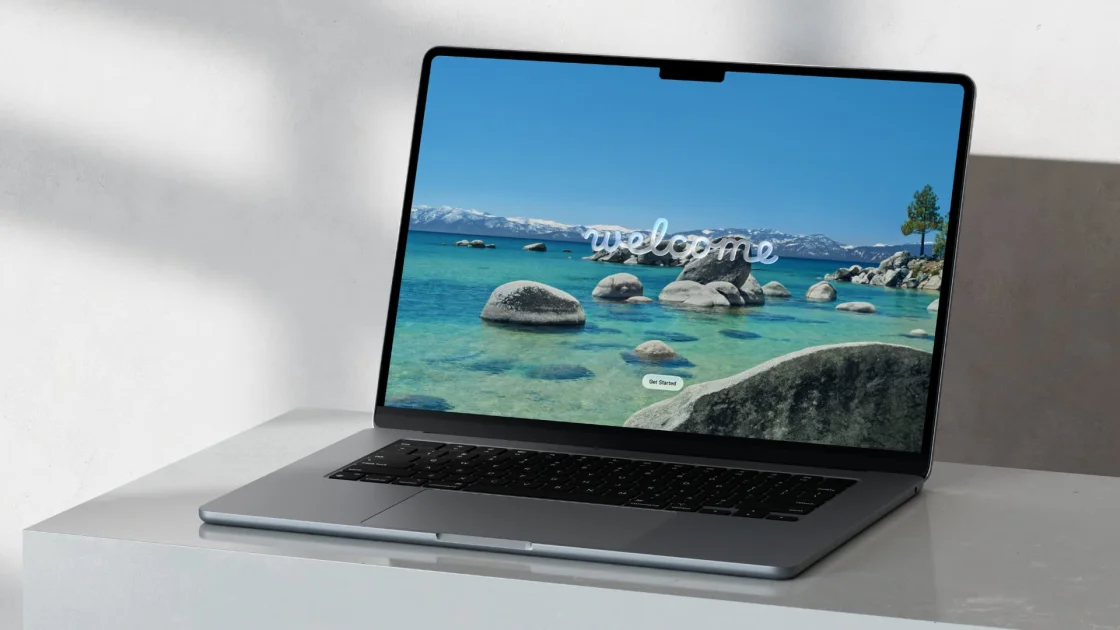
- 3 Selesai: Setelah instalasi selesai, MacBook akan reboot dan menampilkan layar Setup Assistant (layar sambutan selamat datang seperti saat Anda pertama kali membeli Mac). Pada titik ini, perangkat Anda sudah sepenuhnya bersih dan siap untuk diatur oleh pengguna baru.
Jika tujuan Anda adalah menjualnya, setelah mencapai layar Setup Assistant (pilih bahasa dan negara), matikan saja MacBook tersebut. Pembeli baru akan melanjutkan proses dari sana, dan karena Anda sudah melakukan Sign Out dari Apple ID di awal, mereka tidak akan menghadapi kendala aktivasi.
Melakukan reset pabrik pada MacBook memerlukan ketelitian, terutama dalam menangani manajemen akun Apple ID. Kesalahan kecil di awal, seperti lupa Sign Out, dapat menyebabkan masalah besar di akhir. Dengan mengikuti urutan persiapan (backup dan sign out), masuk ke Recovery Mode yang benar sesuai jenis chip (Intel atau Apple Silicon), dan membersihkan disk menggunakan Disk Utility dengan format APFS, Anda telah memastikan bahwa proses penghapusan data berjalan tuntas dan aman. MacBook Anda kini kembali ke kondisi prima, siap untuk memulai babak baru tanpa meninggalkan jejak digital Anda sebelumnya.